
-
Accedi con il tuo account Braynr
Usa la stessa e-mail e password, senza creare un nuovo account. Se hai un abbonamento, mantiene le stesse condizioni.
Accedi -
Esporta il backup da Braynr
Se hai già un backup aggiornato, salta questo passaggio.
In Braynr apri il menu con il tuo nome, scegli Backup e premi Crea backup. Segui i passaggi per salvare il file
.zip.Se mancano file, puoi cercarne più insieme con Cerca tutti i file in una cartella.
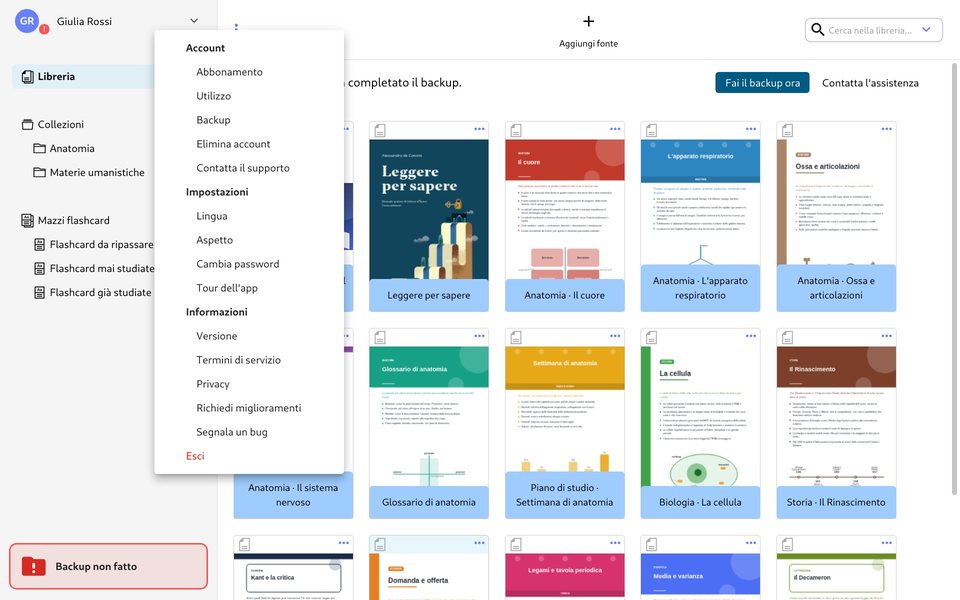
1 · Apri il menu con il tuo nome e scegli Backup. 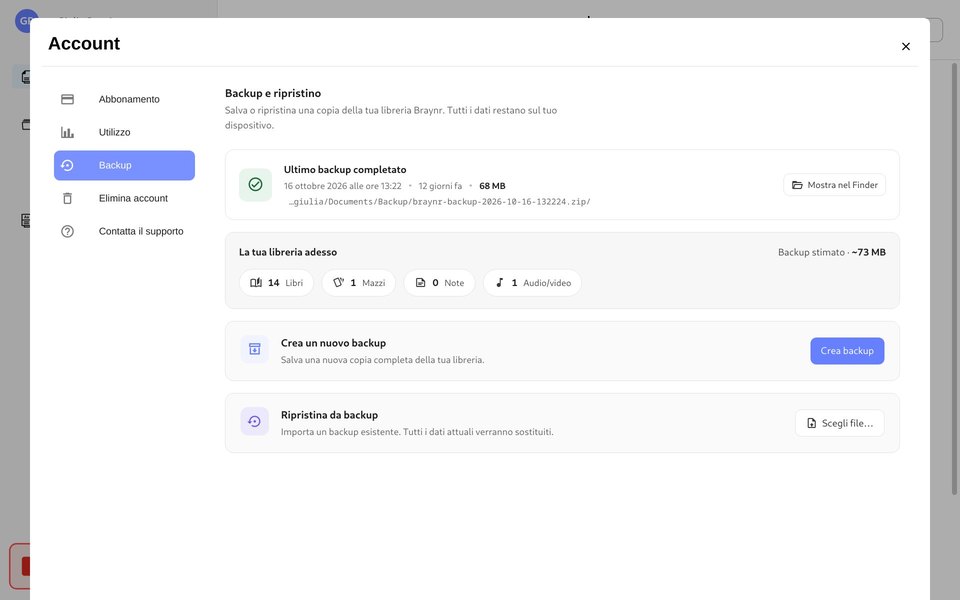
2 · Nella scheda Backup premi Crea backup. 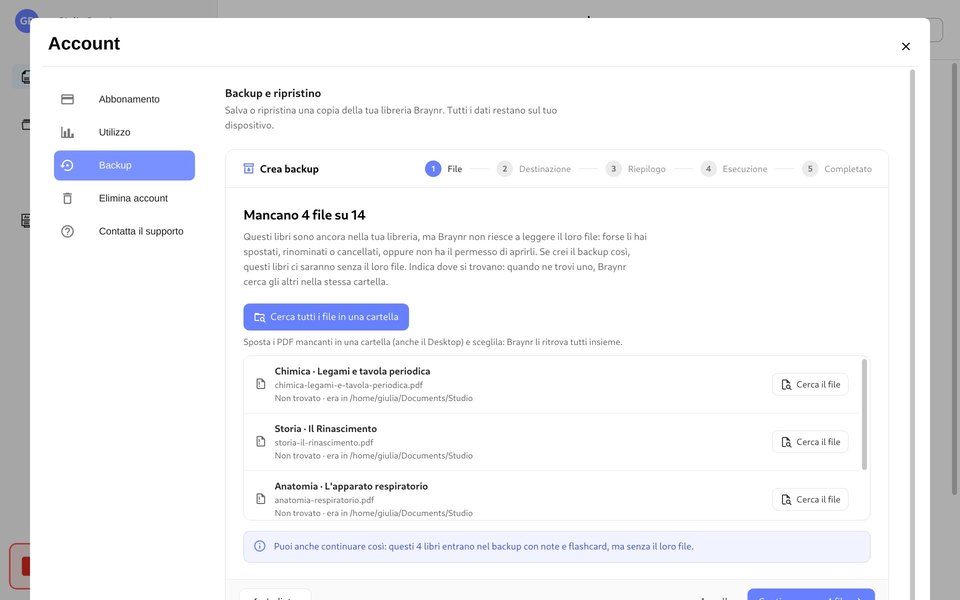
3 · Per cercare più file insieme, premi Cerca tutti i file in una cartella e scegli una cartella. 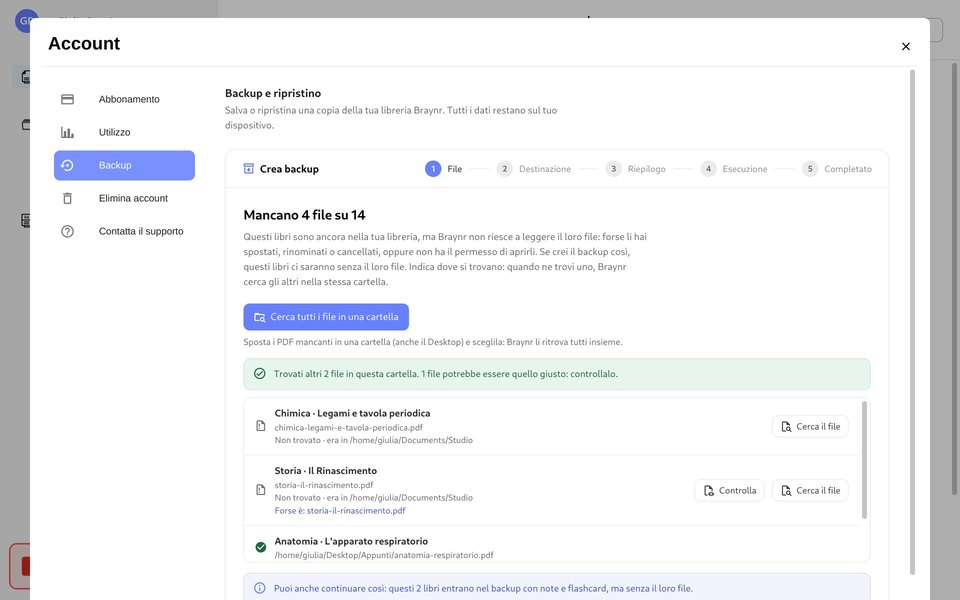
4 · Controlla i file trovati nella cartella e premi Avanti. 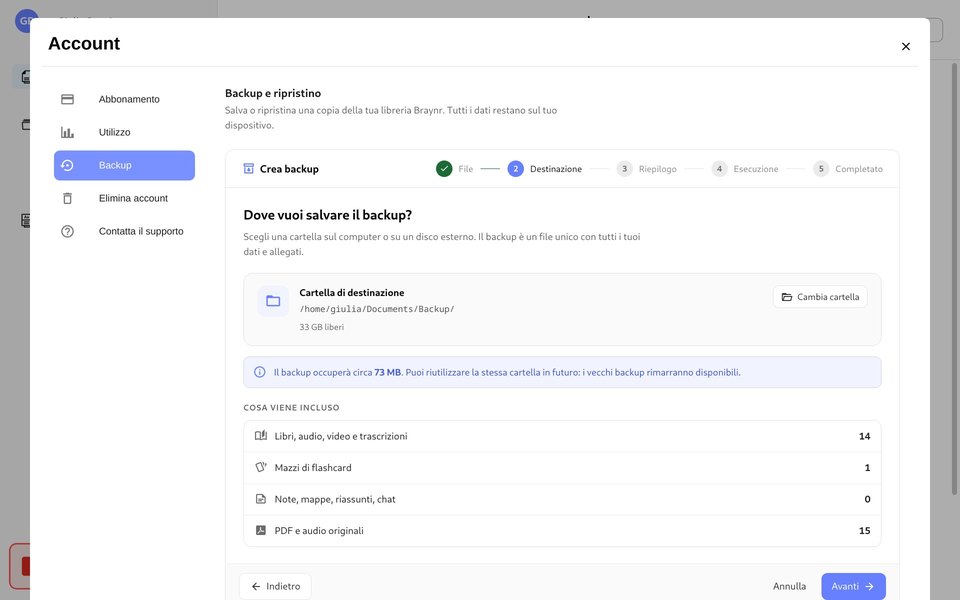
5 · Scegli la cartella dove salvare il backup, poi Avanti e Crea backup. 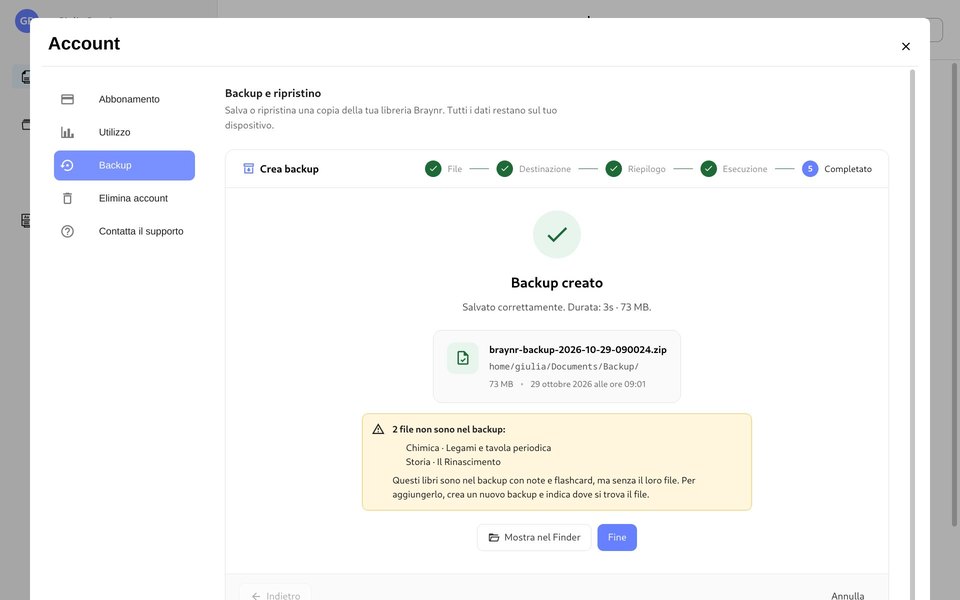
6 · Fatto: qui vedi il nome del file .zipe la cartella in cui si trova. -
Caricalo in ReBrayn
In ReBrayn apri Dati e backup dal menu con il tuo nome. In Importa un backup Braynr scegli il file
.zipe premi Inizia l’importazione.Lascia aperta la scheda fino al termine e controlla il rapporto.
Se nel backup mancano dei PDF, puoi aggiungerli dopo. Apri i libri indicati come In attesa del PDF e carica il PDF originale.
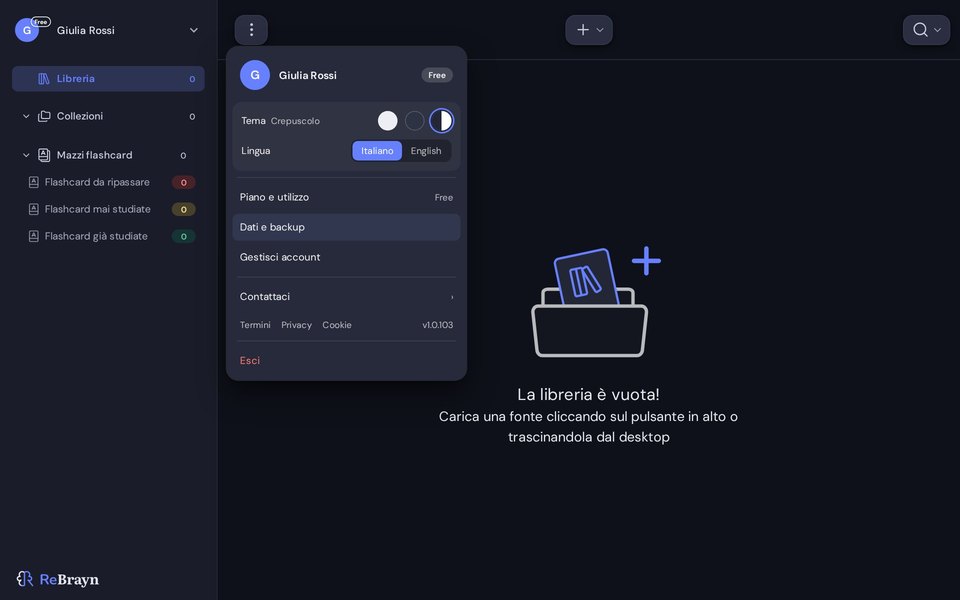
1 · Apri il menu con il tuo nome e scegli Dati e backup. 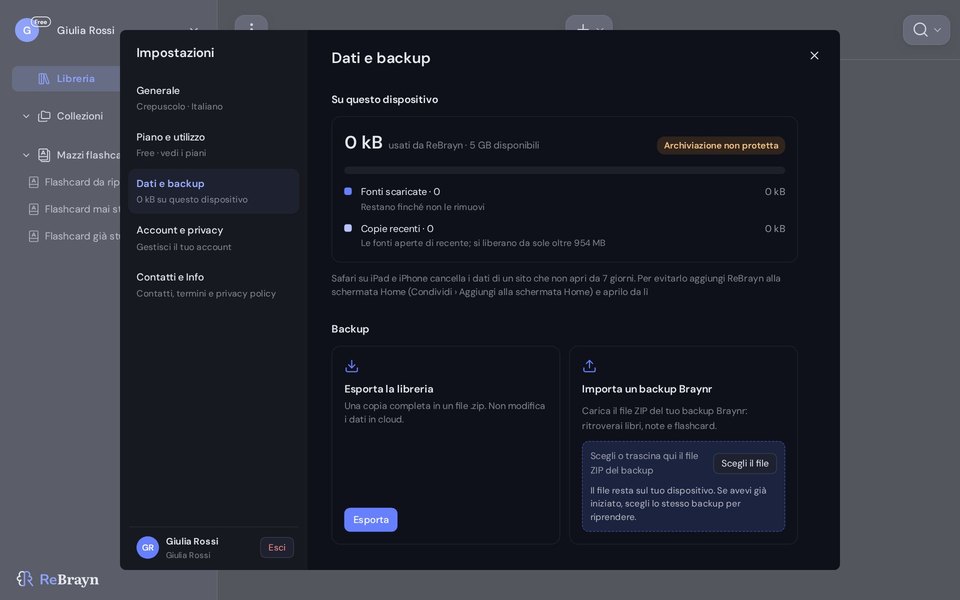
2 · In Importa un backup Braynr premi Scegli il file e seleziona il .zip.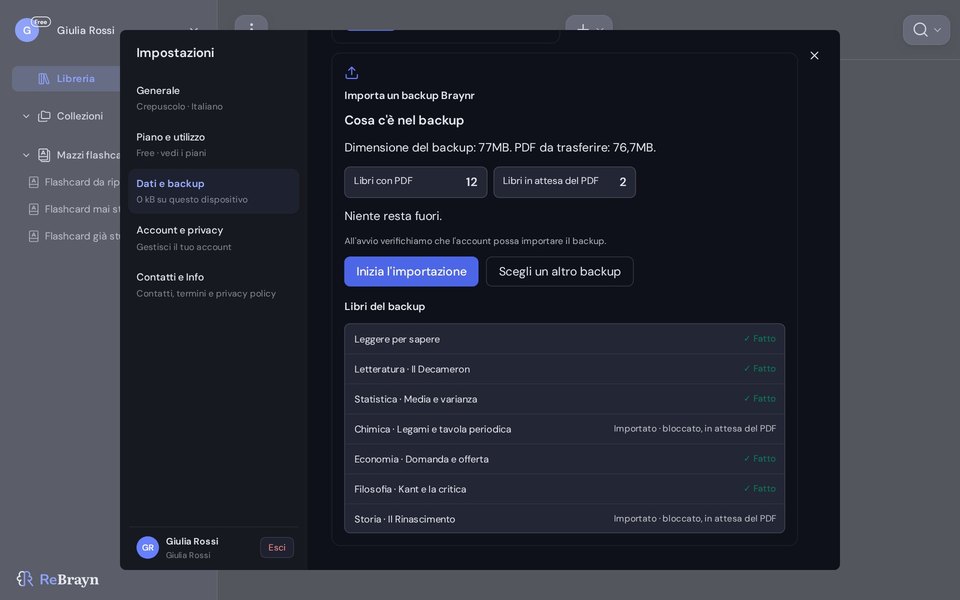
3 · Controlla cosa c’è nel backup e premi Inizia l’importazione. 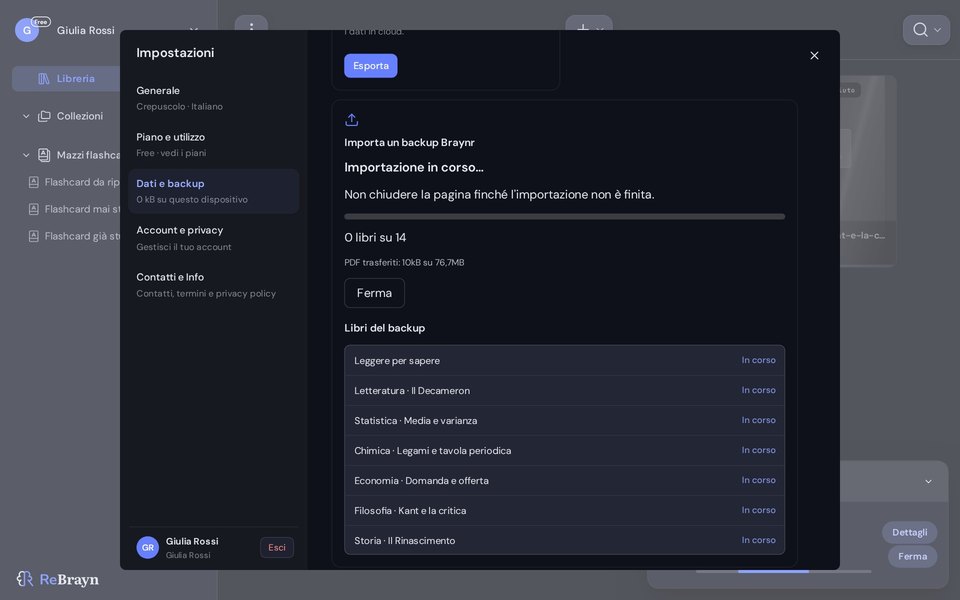
4 · Lascia aperta la scheda fino al termine dell’importazione. 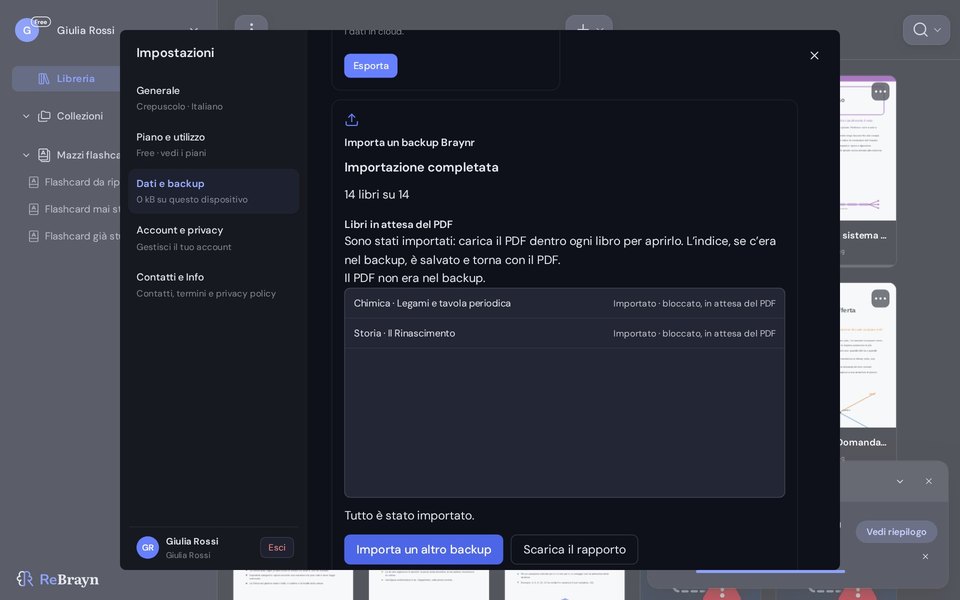
5 · Controlla il rapporto: vedi che cosa è stato importato e che cosa manca. 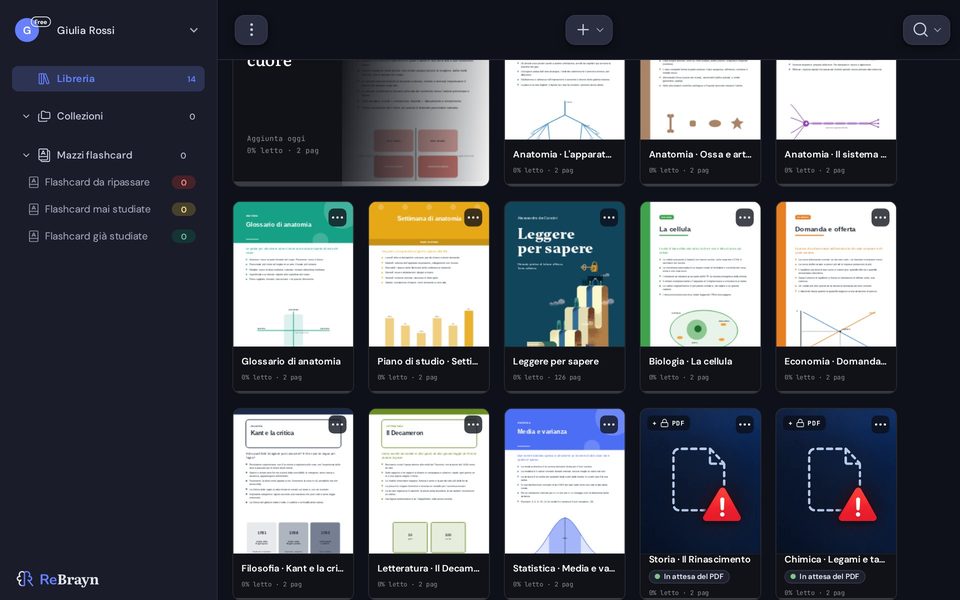
6 · In libreria, un libro segnato In attesa del PDF aspetta il suo PDF originale. 
7 · Aprilo, premi Carica il PDF e scegli il PDF originale per ricollegare note ed evidenziazioni.
Continua in ReBrayn
Apri la libreria per ritrovare i libri importati.
Qualcosa non torna?
Scrivici a info@rebrayn.ai.